
2026年1月の記事一覧
動画videoを埋め込んだときに、スマホでは1フレーム目の画像がサムネイル画像として表示されない
 システム管理者
スマホで動画を埋め込んだときに「サムネイル画像(1枚目の静止画)」が表示されず、再生ボタンだけになる現象はよくあります。
原因はいくつかありますが、ほとんどの場合は “poster画像を指定していない” ことが理由です。
poster 属性をつけるとサムネイルが表示されます
HTML の タグに poster 属性 を追加すると、スマホでも確実に画像が表示されます。
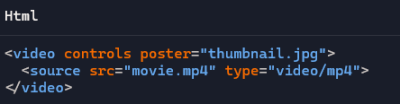
poster="thumbnail.jpg" → 再生前に表示したい画像を指定します
これを入れないと、スマホ(特に iPhone / Safari)は「再生ボタンだけの黒い画面」 を出すことがあります。
iPhone(Safari)で1フレーム目が出ない理由
・iPhone の Safari は、自動で動画の1フレーム目をサムネイルにしない
・poster がない場合は再生ボタンだけを表示する
という仕様になっています。そのため、poster を指定するのが唯一確実な方法です。
「1枚目のフレームをサムネイルにしたい」場合
動画編集ソフトやオンラインツールで1フレーム目を画像として書き出して、それを poster に指定します。
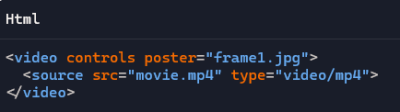
Connect‑CMS では「詳細設定」でポスター画像を登録
Connect‑CMS の動画アップロード画面には次の3つがあります:
・メディアアップロード(動画ファイルをアップする)
・埋め込み(YouTube などのコードを入れる)
・ 詳細設定 → ポスター画像を登録 ← ここが重要! マニュアルに「動画の場合のポスター画像を登録する画面です」と書かれているので、 ここでサムネイル画像を指定すれば、スマホでも画像が表示されるようになります。
Connect‑CMS でも、 ポスター画像を設定しないとスマホでは画像が出ません。
1フレーム目をサムネイルにする「簡便な方法」動画URLに #t=0.1 を付ける
HTML の <video>タグで、動画の URL の末尾に #t=0.1 を付けると、
動画の最初のフレームをサムネイルとして表示できます。
(0秒だと動作しないブラウザがあるため 0.1 秒が推奨)
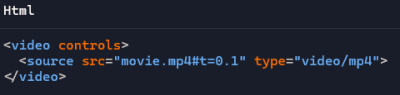
これは HTML の一般的なテクニックで、
poster 画像を用意しなくても “1フレーム目を自動でサムネイル化” できます。
• Connect‑CMS の「埋め込み」機能で HTML を直接書ける。